
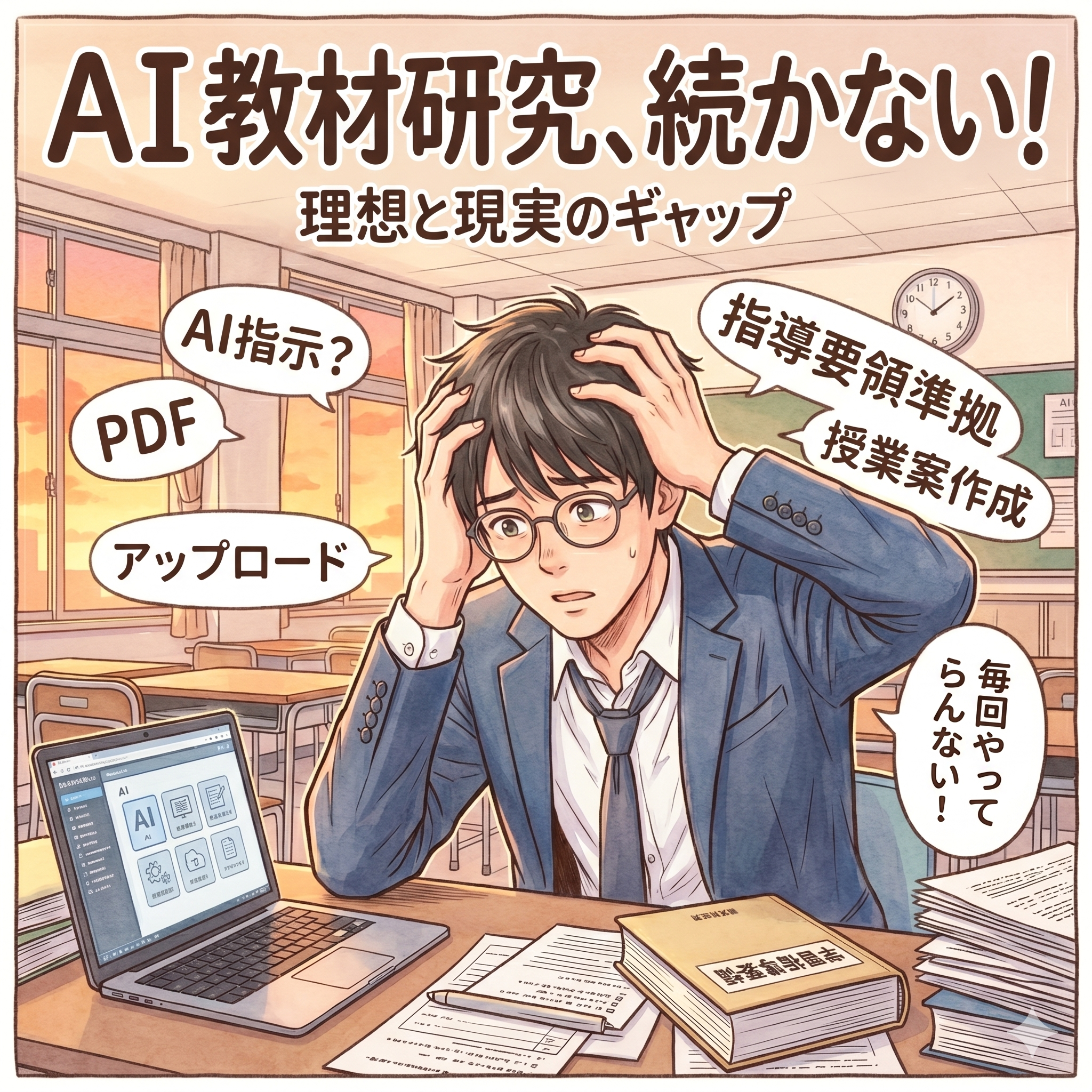
近頃、AIを使った教材研究に関する発信は本当に多いです。
しかし、いざやってみると・・・
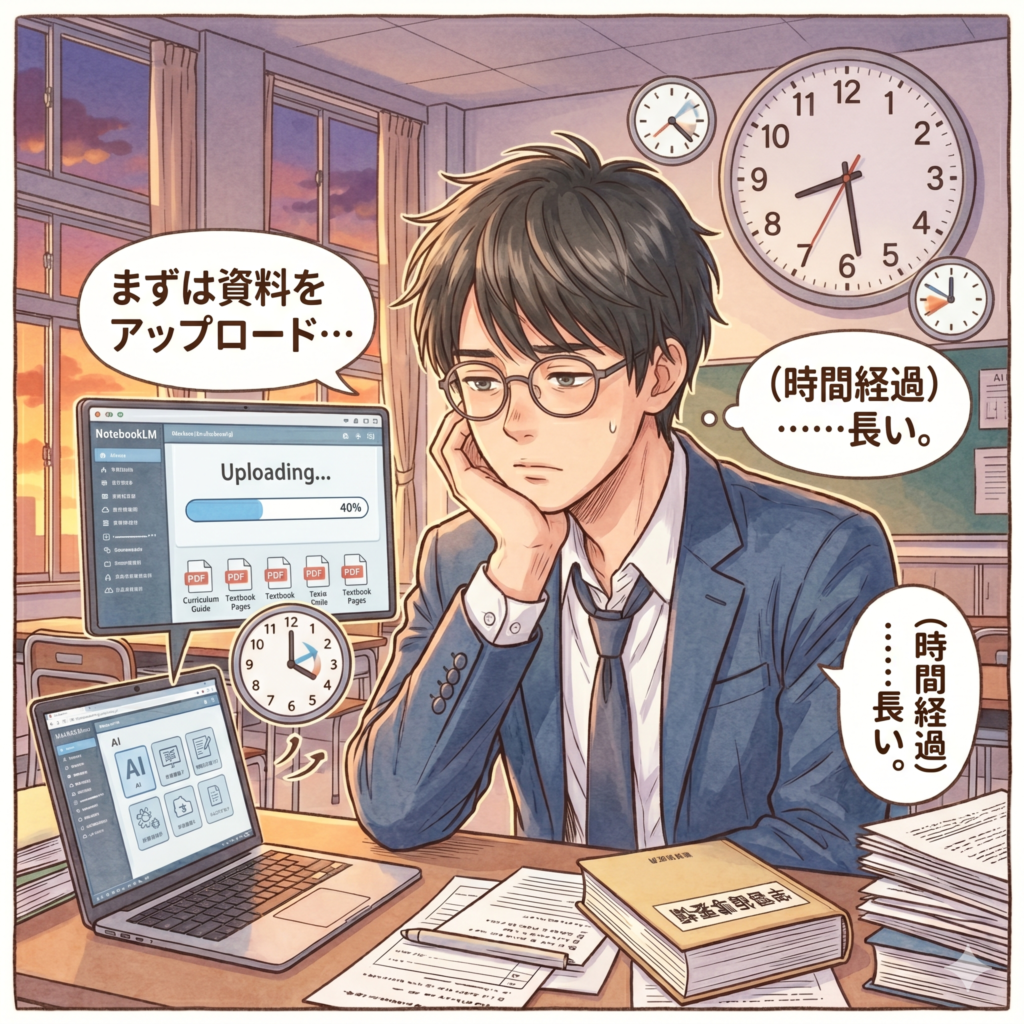
- NotebookLMへのアップロードやソース検索が面倒
- Geminiに細かな指示(単元や目標など)が必要
- 結局、自分の学級の実態に合っていない
あれ、指導書見た方が速くない?
力や経験のある先生ほど、そう思うでしょう。
それを一気に解決するのが、「スクリーンショット + Geminiの『Gem』機能」の組み合わせです。
手順は驚くほどシンプル
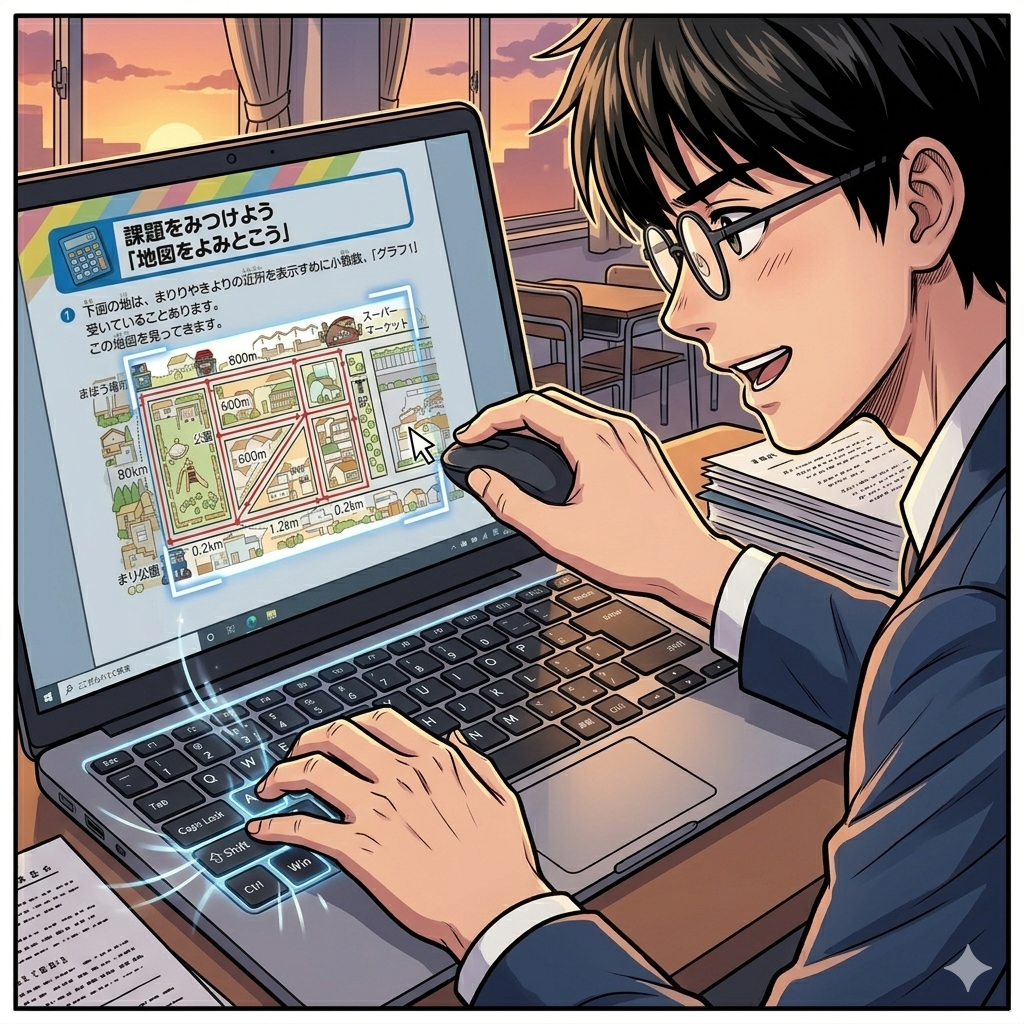
① デジタル教科書のページをスクショ
(Shift + Windows + S)
② 「Gem」にその画像を送信
③ 教科書の設問まで理解した授業案が完成!
「一言すら不要」になるGemの威力
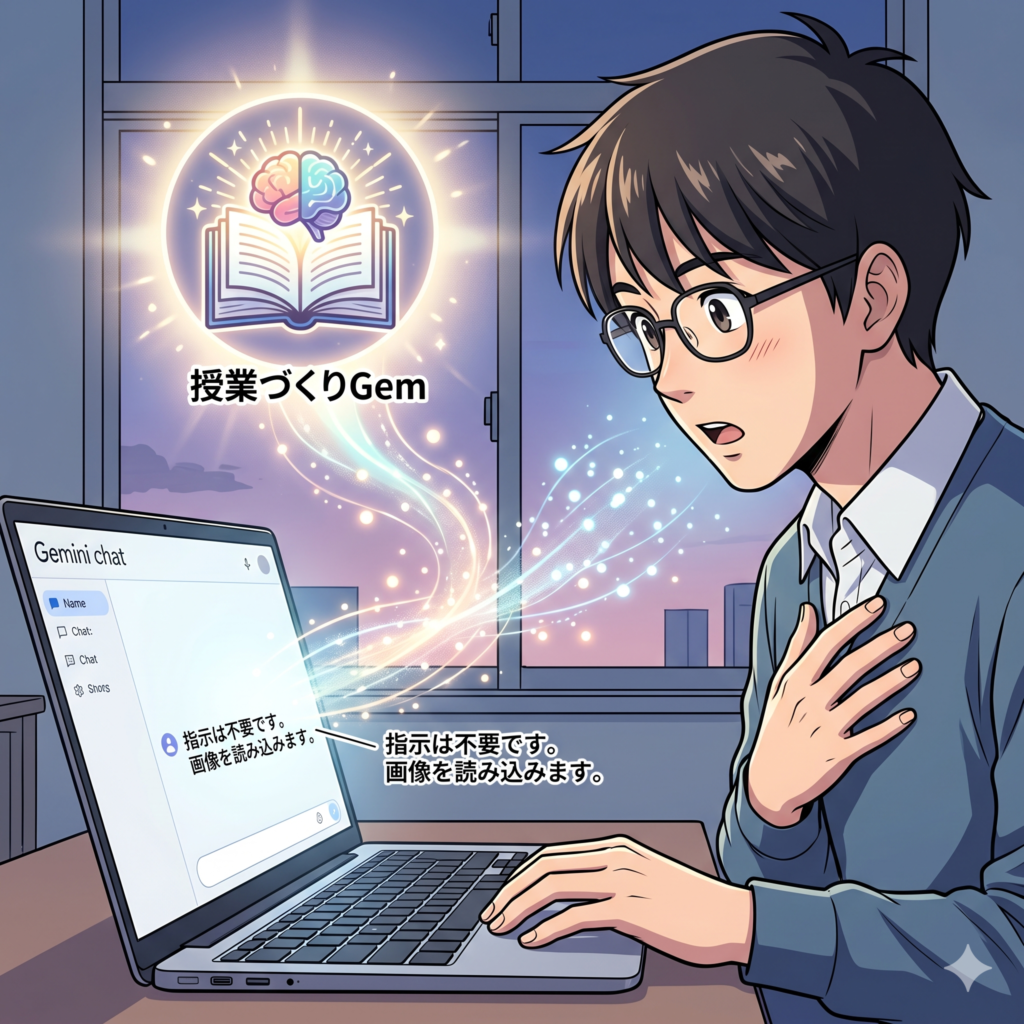
通常のGeminiなら「この画像に基づいて授業案を作って」という指示が必要ですが、あらかじめ設定した『授業づくりGem』を使えば、もはや言葉による指示すら不要です。
※Geminiの「Gem(ジェム)」は、特定の役割や指示(プロンプト)を事前に設定し、自分専用のカスタムAIアシスタントを作成できる機能です。
画像を貼った瞬間に、AIが教材研究を開始します。
あなたの「こだわり」が授業案に宿る
Gemの真骨頂は、あなたの「教育観」や「こだわり」を事前に学習させておけることです。
- ✅ 導入では必ず子供の問いを引き出したい
- ✅ 板書計画は構造的に提示してほしい
- ✅ ICT活用の場面を必ず1つは入れてほしい
これらを一度設定しておけば、スクショ1枚から、「あなたが作ったような授業案」が爆速で吐き出されます。
AIに合わせるのではなく、AIをあなた専用のパートナーに育てる。
この「究極の効率化」こそが、質の高い授業を作り続ける唯一の方法です。
【無料配布】授業づくりGemの「設定プロンプト」
あなたのこだわりをAIに覚えさせる「魔法の指示文」を公開します
このGemを自分専用にカスタマイズするための設定シートを、
Teacher’s Shift 公式LINEにて限定配布中です。
※友だち追加後、トーク画面で「授業づくりGem」と送ってください。
コメント