

Teacher’s shiftの堀尾です。「AIを授業に使ってみたいけど、プロンプトを考えるのが難しくて結局そのまま…」という先生、多いのではないでしょうか。実は、Google Classroomに新しく追加された「Gemini」というタブが、その悩みをそのまま解決してくれる機能になっています。今回は実際に使ってみた様子とあわせて紹介します。
Classroomに「Gemini」タブが新登場
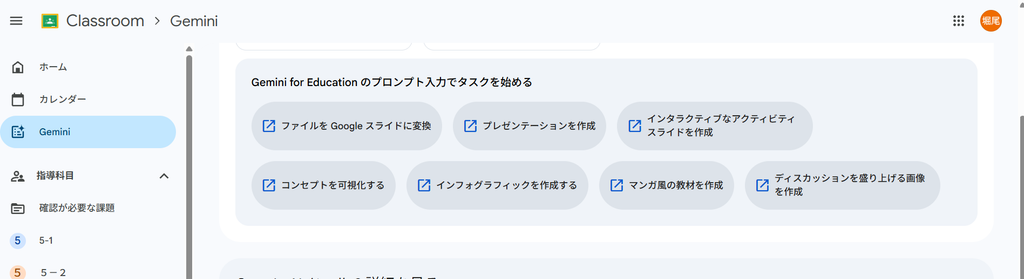
Classroomの左メニューに「Gemini」という項目が追加されました。「注目」「計画」「図解・視覚資料」「教材」「テスト」「生徒のサポート」「管理業務」といったカテゴリに分かれていて、それぞれのカテゴリの中に「指導案の概要」「テストを生成する」「ルーブリックを作成する」といった具体的な機能が並んでいます。
一番のポイントは、自分でプロンプトを考える必要がないこと。対象学年やトピックなど、決められた項目を入力するだけで、裏側で最適なプロンプトが自動で組まれて生成される仕組みになっています。
実際にやってみました
1. テストを生成する
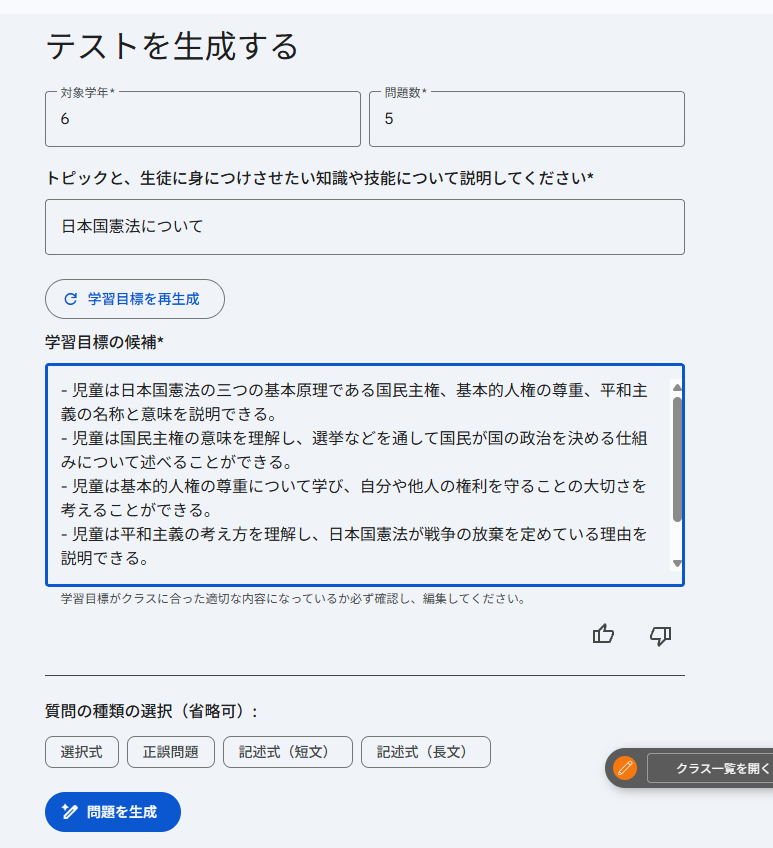
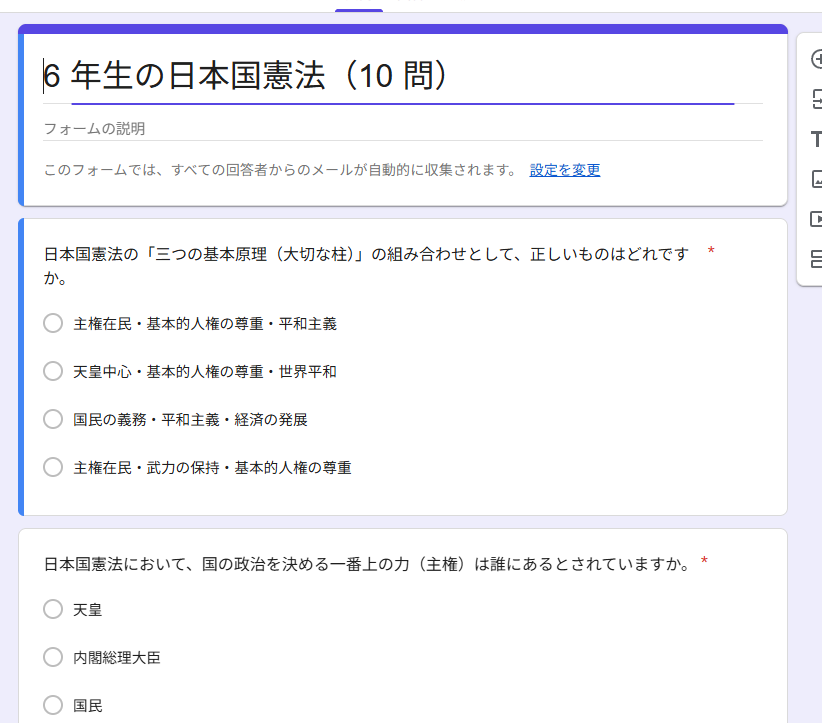
対象学年・問題数・トピックを入力するだけで、学習目標の候補まで自動で提案してくれます。試しに「6年生・5問・日本国憲法について」で生成したところ、三つの基本原理や国民主権についての選択式問題がすぐに完成しました。学習目標は編集可能な形で表示されるので、クラスの実態に合わせて調整してから問題を生成できます。
2. 授業の導入アイデアを出す
「5年生の英語の導入部分」で試すと、様々な形式のアクティビティ案が複数提示されました。「シルエットヒーローをあてろ!」「カードめくりポイントゲット対決」など、必要な教材・手順まで書かれているので、そのまま授業で使える粒度になっています。
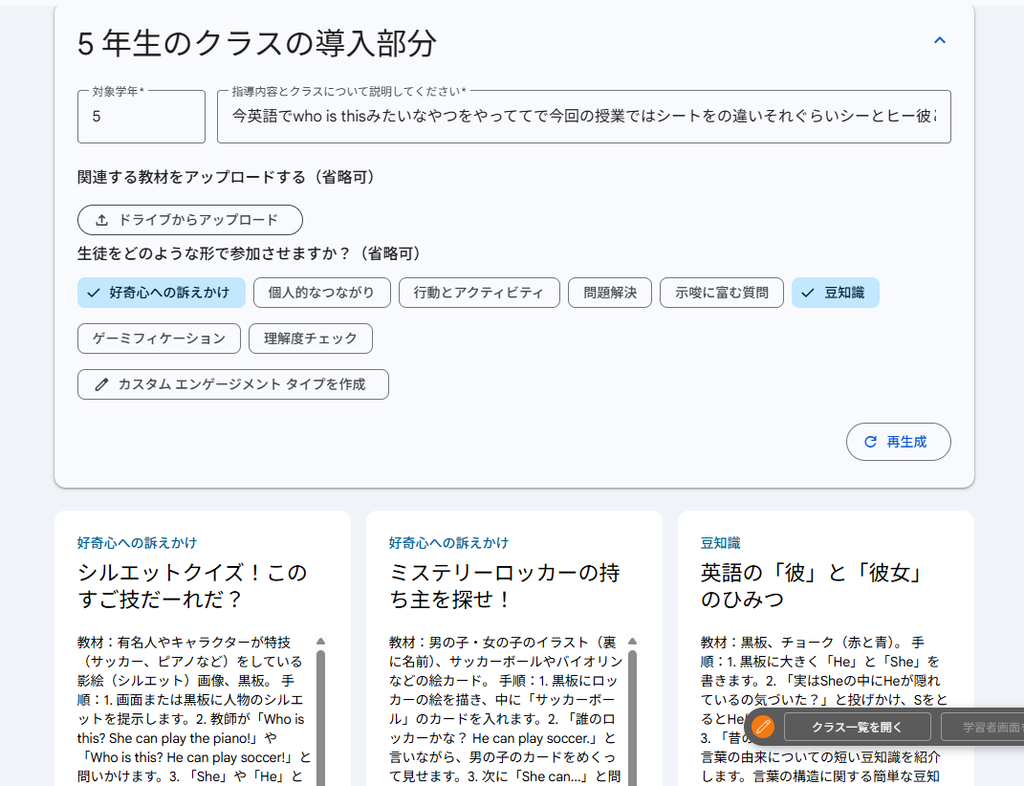
↑入力は音声入力
3. チョイスボードを作る
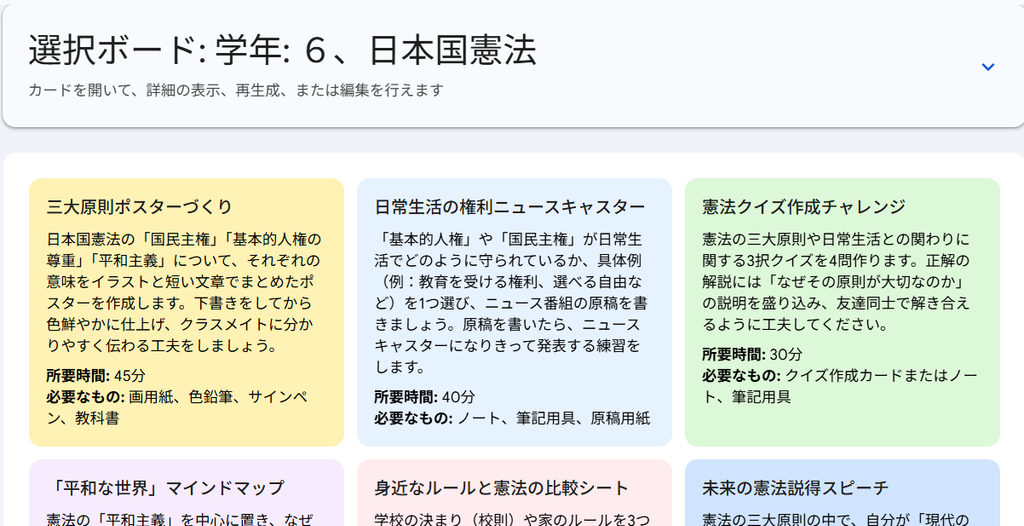
学習内容を子どもが選んで取り組める形式で提示してくれます。「三大原則ポスターづくり」「日常生活の権利ニュースキャスター」「憲法クイズ作成チャレンジ」など、こちらも所要時間・必要なものまで一緒に出てくるので、そのまま配布資料として使えます。
4. 資料をスライドに変換する
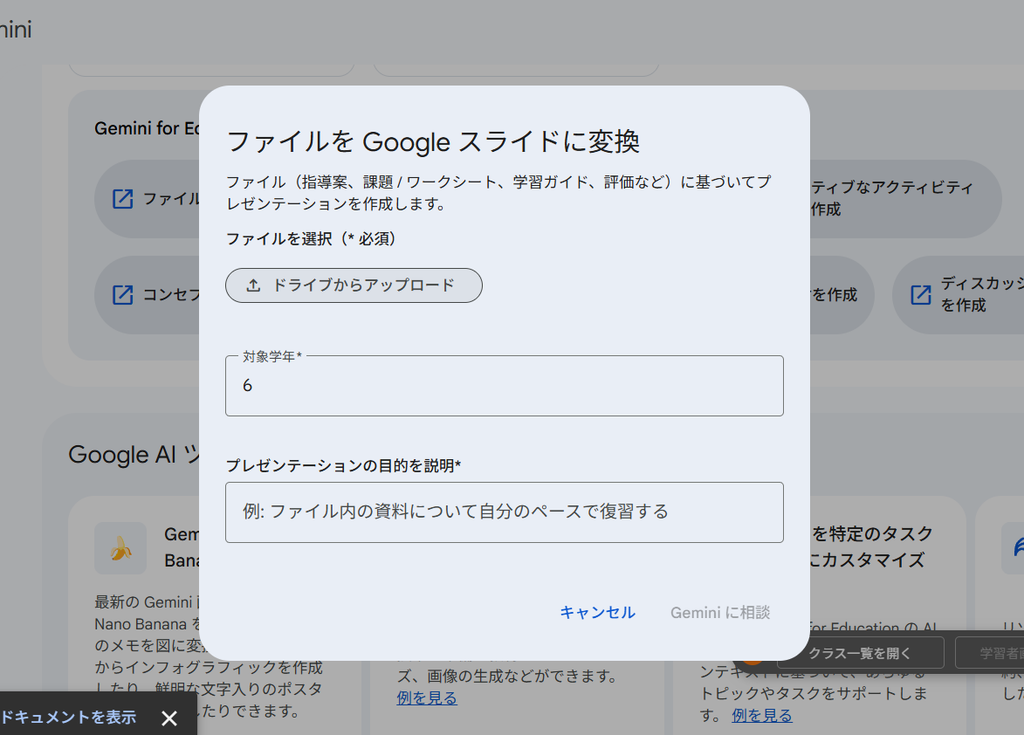
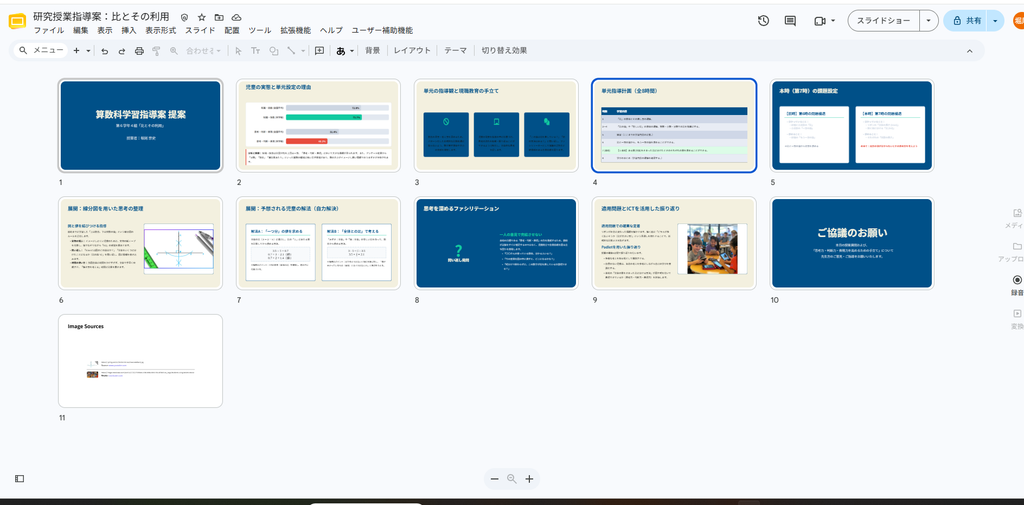
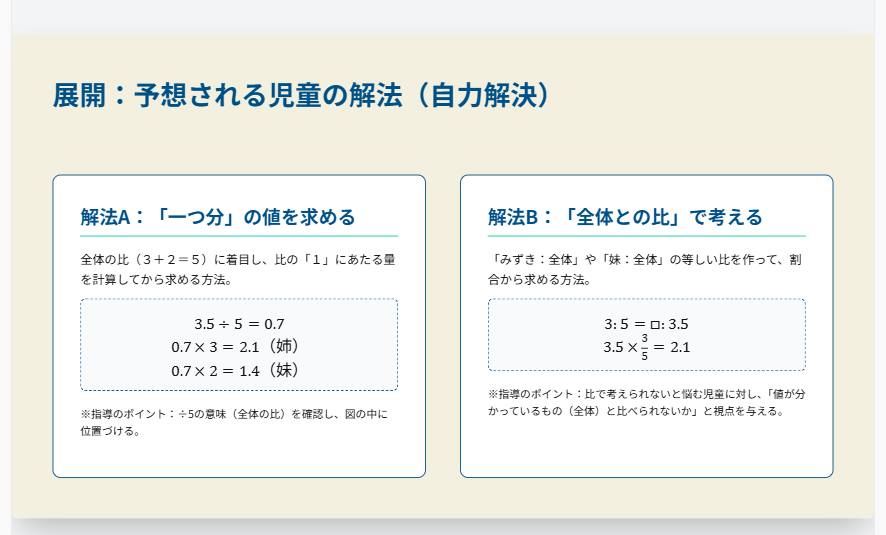
既存の指導案などのファイルをアップロードするだけで、プレゼンテーション形式のスライドに自動変換してくれます。実際に算数の研究授業指導案をアップロードしたところ、表紙からご協議のお願いまで11枚のスライドに自動構成されました。
5. ルーブリックを作る
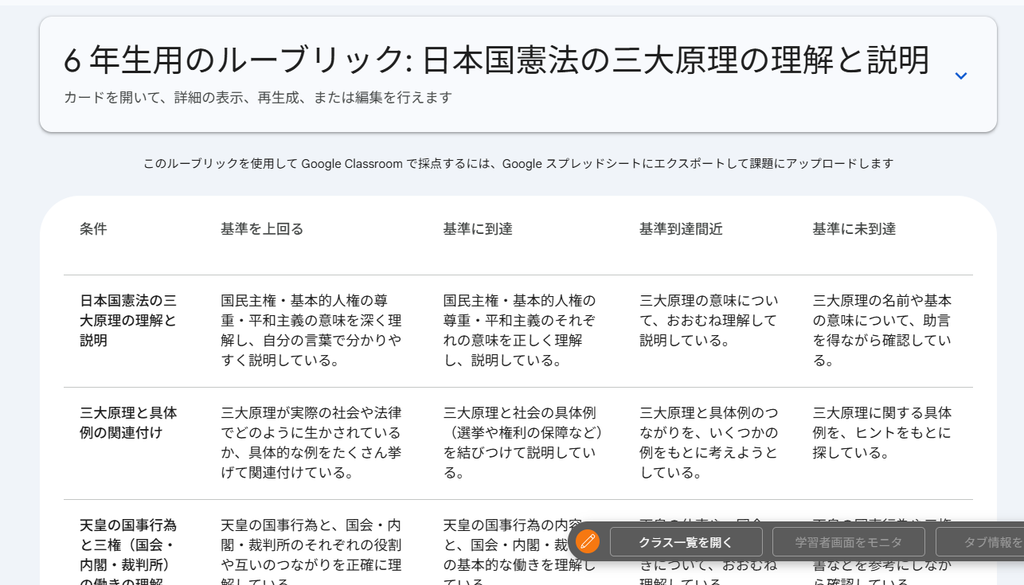
評価したい内容を入力すると、「基準を上回る」「基準に到達」「基準到達間近」「基準に未到達」の
4段階評価を、観点ごとの文章つきで自動生成してくれます。スプレッドシートにエクスポートすれば、Classroomでの採点にもそのまま使えます。
使うときに気をつけたいこと
- 生成された内容は必ず自分の目で確認する:画面上にも「生成された回答を再確認するように」という注意書きがあります。特に社会科など事実に関わる内容は、誤りがないか必ずチェックしましょう。
- 入力する情報は具体的に:プロンプトを考える必要はありませんが、「対象学年」「トピック」「目的」をはっきり入力するほど、精度の高い提案が返ってきます。
まとめ
プロンプトを一切書かずにここまでできる、というのは先生にとって大きな変化です。「AIはハードルが高い」と感じている方こそ、まずは「テストを生成する」あたりから触ってみることをおすすめします。
「参考になった」と思っていただけたら、下のボタンからシェアしていただけると嬉しいです。「こんな使い方もできた」というコメントもお待ちしています。
AI、無料で教えます
オンラインで30分、無料でお話しできます。
AIでやってみたいこと、今の悩み
お気軽にご相談ください

コメント